2022.5.17 因为
jsdelivr不再稳定,此法已失效。现在还是利用typecho将插入到文章的图片自动复制到/source/img/文件夹下,方法如下:1.在
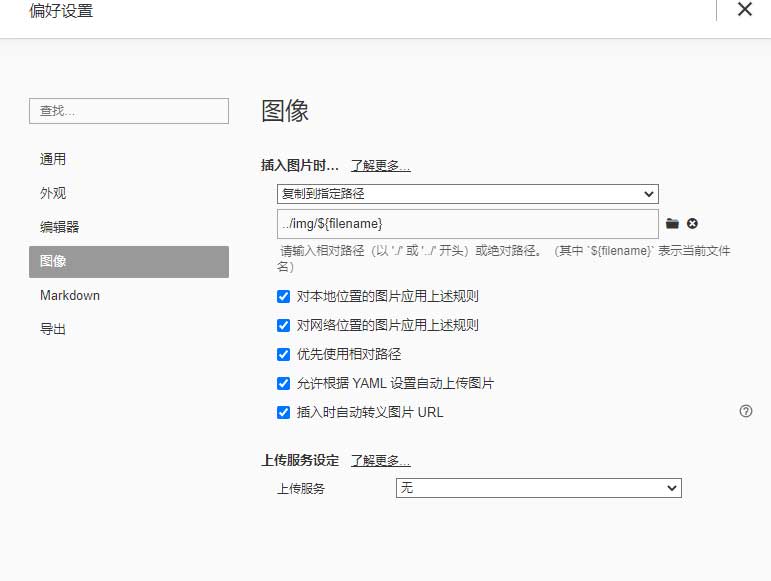
typora菜单栏点击格式->图像->设置图片根目录,将hexo/source作为其根目录即可。2.首先在 hexo > source目录下建一个文件夹叫img,用来保存博客中的图片。然后打开Typora的 文件 > 偏好设置,进行如下设置。
1
2
3
4
5
6
7
8
复制到制定路径 ../img/${filename} 勾选所有选项: 对本地位置的图片应用上述规则 对网络位置的图片应用上述规则 优先使用相对路径 允许根据YAML设置自动上传图片 插入时自动转义图片URL这样的话所有插入到md的图片都将会保存到
/source/img/该博客md文件名/图片名称。PS: Butterfly主题相册:
 1
 2
 3
 4
 5
 6
 7
 8
 9
10
11
12
13
14
15
{% gallery %}       {% endgallery %}
 1
 2
 3
 4
 5
 6
 7
 8
 9
10
11
12
13
14
15
16
17
18
19
20
21
22
23
24
25
26
27
28
<style> .page-title { display: none; } </style> ## 骑行 <div class="gallery-group-main"> {% galleryGroup '荆州行' '第一个100Km(2019.5)' '/gallery/jing-zhou-ride' ../img/荆州行/2.jpg %} </div> ## 太和小学2019级 <div class="gallery-group-main"> {% galleryGroup '2022春季趣味运动会' '那些精彩的瞬间' '/gallery/sport2022spring' ../img/2022春季趣味运动会/1.jpg %} {% galleryGroup '2021秋季趣味运动会' '那些精彩的瞬间' '/gallery/sport2021autumn' ../img/2021秋季趣味运动会/1.jpg %} {% galleryGroup '2021春季趣味运动会' '那些精彩的瞬间' '/gallery/sport2021spring' ../img/2021春季趣味运动会/3.jpg %} {% galleryGroup '2019秋季趣味运动会' '那些精彩的瞬间' '/gallery/sport2019autumn' ../img/2019秋季趣味运动会/1.jpg %} </div> ## 湖大教技2010级 <div class="gallery-group-main"> {% galleryGroup '那些花儿' '那些人,那些事' '/gallery/hubei-university' ../img/那些花儿/3.jpg %} {% galleryGroup '2012年木兰天池春游' '大学里的一次春游' '/gallery/mulan-great-lake' ../img/2012年木兰天池春游/4.jpg %} </div>手动将图片文件夹放到上述文件夹下,然后在源码模式,一个个输入图片相对路径。
配置github
新建公共仓库
新建一个公共仓库,例如我建的仓库地址:https://github.com/iwyang/pic,注意一定要勾选使用Readme文件初始化这个仓库,否则后面会无法上传图片。
获取私人令牌
前往设置,作用:授权仓库的操作权限,通过API实现自动化。然后填写 Token 描述,勾选 repo、write、read然后点击 Generate token 生成一个 Token。因为 Token 只会显示一次,所以先保存笔记本等。
安装&配置PicGo
安装PicGo
访问PicGo Releases直接下载你的操作系统对应的安装包并完成安装。
注:在安装的时候安装目录千万不能选C:\Program Files\下的任何地方,因为PicGo无法解析这一路径,如果你不知道安装在哪里的话,选择仅为我安装,否则在设置Typora时会出现错误。
配置PicGo
在PicGo设置里作如下修改:
| |
配置GitHub插件
安装好后开始配置GitHub图床
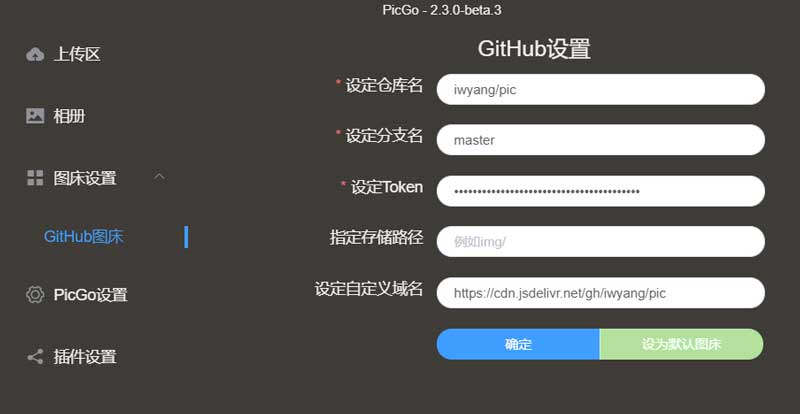
- 设定仓库名:按照 用户名/仓库名 的格式填写(iwyang/pic)
- 设定分支名:master
- 设定 Token:粘贴之前叫你保存的Token。(在网盘里搜索
图床会找到Token) - 设定自定义域名:它的的作用是,在图片上传后,PicGo 会按照自定义域名+上传的图片名的方式生成访问链接,放到粘贴板上。
https://cdn.jsdelivr.net/gh/用户名/仓库名(https://cdn.jsdelivr.net/gh/iwyang/pic)
- 点击
设为默认图床
上传和管理图片
- 单击上传区,选择链接格式,使用点击上传或剪贴板图片上传,PicGo会自动上传图片并将符合链接格式的链接复制到剪贴板,你只要按下Ctrl+v即可粘贴图片的链接。
- 单击相册,你可以看到你上传的所有图片,你可以对所有图片进行复制链接,修改图片URL与删除操作,并可以批量复制或批量删除。
配置Typora
- 点击Typora左上角的文件->偏好设置
- 在弹出的界面中点击图像,选择插入图片时选项为
上传图片,并勾选对本地位置的图片应用上述规则和对网络位置的图片应用上述规则。 上传服务选项里选择PicGo(app),PicGo路径选择PicGo.exe的绝对路径。
以后在Typora里插入本地图片时,它会利用PicGo自动帮你上传到github,并替换本地图片地址为github地址。
Typora下载地址&皮肤
下载地址:
皮肤:
npm图床
1.首先需要注册一个 npm 的账号。访问 npm 注册页面
2.完成邮箱验证,注册完成后进入账号管理界面:头像 ->Account,拉倒最上方,你会看到 You have not verified your email address 字样的提示,点击以后按提示步骤验证你的邮箱。
3.部分同学需要切换回原生源,如果你没改过源请跳过此步。(右键空白处———Git bush)来打开终端,输入以下命令:
| |
4.添加本地 npm 用户设置
| |
5.新建一个文件夹,将你需要的上传到图床的图片放到里面。也可以将你之前的GitHub仓库的图片clone下来,右键文件夹空白处打开终端。输入以下命令:
| |
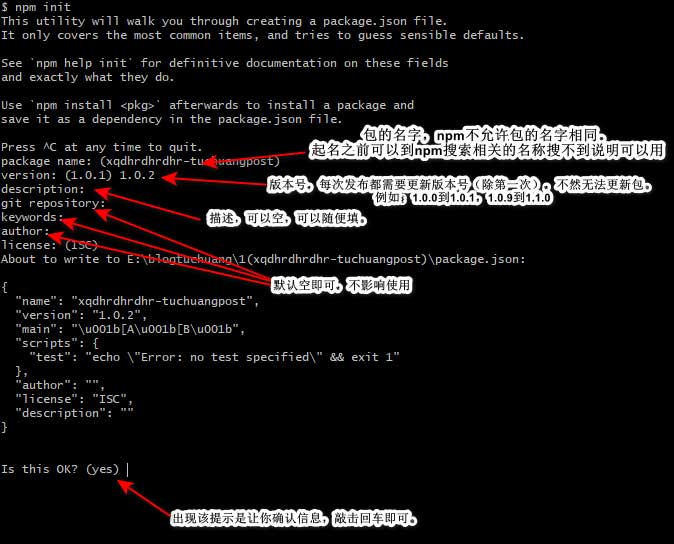
运行 npm 初始化指令,把整个图床仓库打包,按照指示进行配置,注意需要事先确认你的包名没有和别人已发布的包重复,可以在 npm 官网搜索相应包名,搜不到就说明还没被占用。
6.禁用双重验证
如果不禁用双重验证,每次npm publish都会报错提示要输入验证码(必须加上--otp=<code>才能发布包):
| |
禁用方法:
| |
npm 将提示你输入密码,然后npm会显示Enter one-time password from your authenticator:6位数字。
7.然后输入以下指令来发布我们的包::
| |
8.那么如何利用国内节点引用图片等资源呢
| |
例如:
| |
通过ping看出,
unpkg比jsd要稳定、速度要更快,所以优先使用unpkg
9.每次更新 npm 图床都需要先修改[AssetsRepo]\package.json里的 version, 也就是版本号。
而 npm version patch 即为更新 package.json 里的版本号的指令,效果是末尾版本号 + 1,例如 0.0.1=>0.0.2、1.1.3=>1.1.4。免去了打开 package.json 再修改版本号的麻烦。(大版本更新还是需要手动改的)。更新 npm 图床务必要记得更新 package.json 里的版本号!
| |
10.可以在根目录新建 deploy.sh脚本:
| |
利用GitHub actions发布包
此部分内容还未测试
1.如果每次都要在本地进行 npm publish 的话,npm 的提交是整个包一起上传的,不存在增量更新,耗时不说,而且还往往需要架梯子才能正常上传。所以我们可以把它交给 github action 来完成。
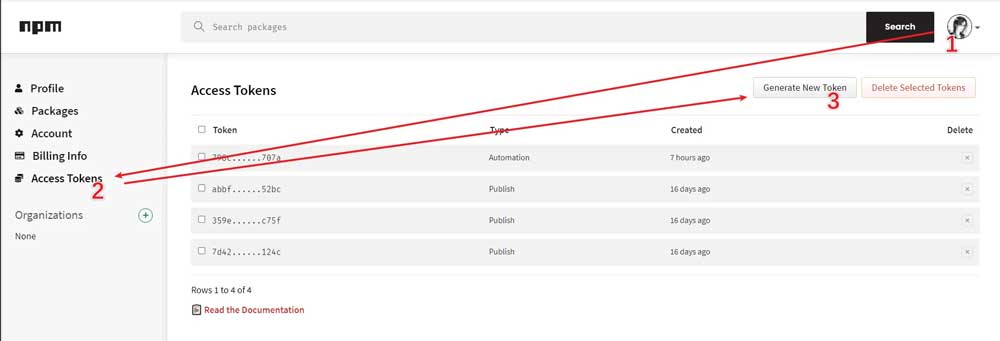
在 npm 官网 ->头像 ->Access Tokens->Generate New Token, 勾选Automation选项,Token 只会显示这一次,之后如果忘记了就只能重新生成重新配置了。
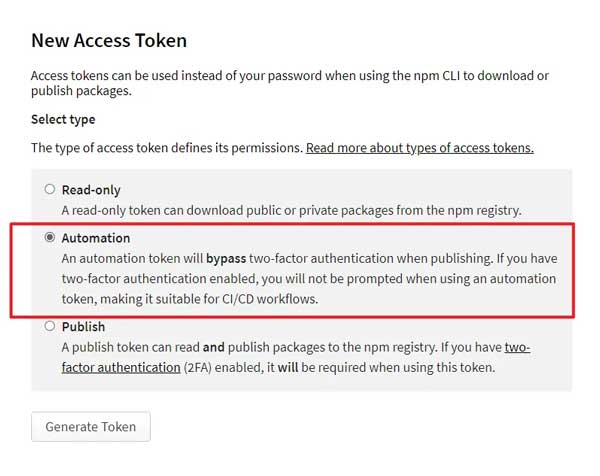
2.在 github 的 [AssetsRepo] 仓库设置项里添加一个名为 NPM_TOKEN 的 secrets,把获取的 Npm 的Access token输入进去。
3.在本地的 [AssetsRepo]文件夹下新建 [AssetsRepo]/.github/workflows/autopublish.yml
| |
4.在本地的 [AssetsRepo] 文件夹下打开终端,运行以下指令,上传新增内容至 github,即可触发部署。
| |
此处的四行指令顺序严格。 每次更新 npm 图床都需要先修改
[AssetsRepo]\package.json里的version, 也就是版本号。 而npm version patch即为更新 package.json 里的版本号的指令,效果是末尾版本号 + 1,例如0.0.1=>0.0.2、1.1.3=>1.1.4。免去了打开package.json再修改版本号的麻烦。(大版本更新还是需要手动改的) 更新 npm 图床务必要记得更新package.json里的版本号!
5.总结:
- GitHub 图床仓库大小不能超过 1G。当仓库超过 1G 后会有人工审核仓库内容,如果发现用来做图床,轻则删库重则封号。
- Npm 有
100MB的包大小限制,但是 NPM 有丰富的国内节点。